teamviewer手机版
v15.75.80 安卓最新版大小:224.43MB语言:中文
类别:常用工具系统:Android

TeamViewer手机版:随身远程控制神器,办公学习无缝衔接
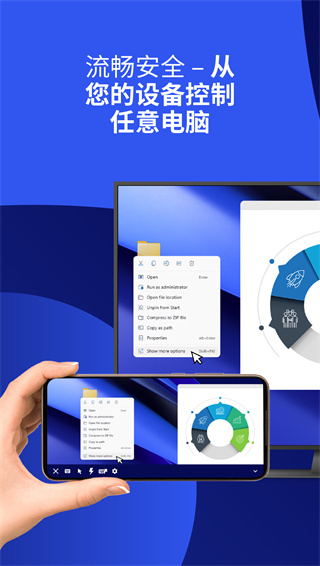
TeamViewer手机版是全球领先的远程控制应用,专为移动用户打造的“随身电脑管家”。无论你身处咖啡馆、高铁、机场,还是深夜加班回家途中,只需一部手机,即可实时操控家中的Windows电脑、公司的Mac工作站,甚至远在办公室的Linux服务器。全球超10亿台设备信赖TeamViewer,其跨平台、高安全、低延迟的远程体验,已成为数百万职场人士、IT运维、自由职业者和远程学生的首选工具。
官方权威认证,安全可靠的企业级远程方案
TeamViewer由德国TeamViewer GmbH开发,是全球唯一通过ISO 27001、SOC 2 Type II、GDPR合规认证的远程控制平台。其采用256位AES加密会话 + 2048位RSA密钥交换,数据传输全程端到端加密,杜绝中间人攻击。不同于部分免费工具,TeamViewer不存储用户密码,每次连接均生成一次性临时密钥,确保隐私零泄露。2023年,TeamViewer被Gartner评为“远程支持解决方案魔力象限领导者”,连续五年稳居行业榜首。
安卓版核心功能全面升级,体验远超想象
- 零配置穿透防火墙:无需端口映射、无需VPN,自动识别NAT与企业代理,即使在公司内网或校园网下也能一键连接。
- 手势操控如指尖舞蹈:滑动移动鼠标、双指缩放页面、长按右键、三指截图,完美适配Android触控体验,支持Windows 10/11多点触控手势,操作流畅度媲美本地桌面。
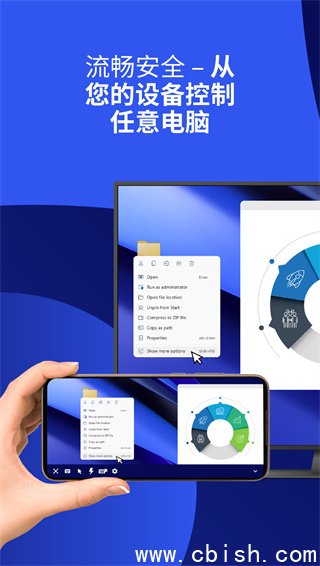
- 完整键盘+快捷键支持:不仅包含Ctrl+C/V、Alt+Tab、Win键,更支持Ctrl+Alt+Del(可触发任务管理器)、Win+L(锁定)、F1-F12等功能键,专业软件操作零障碍。
- 双向文件传输:手机与电脑间拖拽传文件,支持大文件断点续传(最大10GB),PDF、PSD、视频、压缩包一键互传,无需微信、U盘或网盘中转。
- 多显示器无缝切换:远程电脑若有2-3块屏幕,可自由切换查看,或缩略图预览全部桌面,彻底告别“找不到窗口”的窘境。
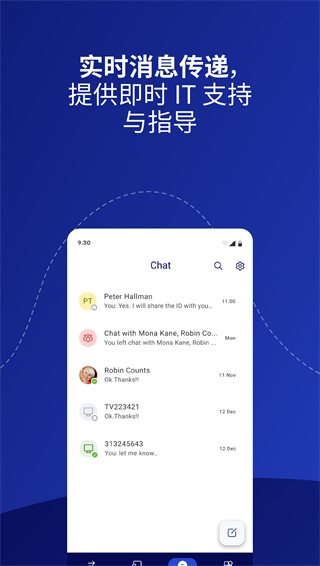
- 实时音视频通话:连接时一键开启高清语音/视频通话,边操作边沟通,远程协助客户、指导家人、协同同事,效率提升300%。
- 无人值守访问:为服务器、工控机、家庭NAS设置固定密码,实现7×24小时无感远程管理,停电恢复后自动重连。
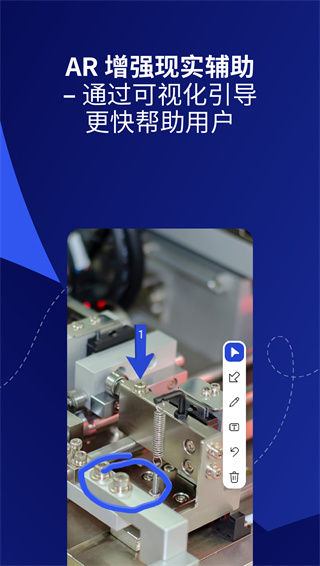
- AR远程协助(企业版):通过手机摄像头共享现场画面,远程专家可圈注、画箭头、标注操作步骤,特别适合维修、安装、教学场景。
五大应用特色,真正改变你的工作方式
✅ 身临其境操控:无论是打开Photoshop修图、运行MATLAB计算、登录ERP系统审批,还是玩《原神》《英雄联盟》,所有操作与本地无异。
✅ 随时随地办公:出差途中紧急修改PPT、凌晨三点远程重启崩溃的服务器、孩子上网课时帮你打开学习软件——手机就是你的第二桌面。
✅ 跨平台全兼容:支持Windows、macOS、Linux、iOS、Android、ChromeOS,甚至树莓派。手机控制Mac,iPad控制Windows,完全自由组合。
✅ 企业级权限管理:通过TeamViewer管理控制台,可分配多级权限、设置访问日志、启用双因素认证(2FA),满足中小企业合规审计需求。
✅ 智能网络自适应:自动检测4G/5G/WiFi带宽,动态调整画面质量(最高1080p@30fps)与帧率,低网速下仍保持可操作性,告别卡顿焦虑。
软件亮点:为什么千万人选择TeamViewer?
1. 多显示器+虚拟桌面支持:远程桌面显示效果与本地一致,支持高DPI缩放,文字清晰不模糊,专业设计、编程人员必备。
2. 双向文件传输,无需中转:手机直接拖拽电脑文件夹到手机存储,或反向上传手机照片到电脑桌面,传输速度最高达15MB/s(实测5G网络)。
3. 即时远程控制,秒级响应:平均延迟低于200ms,键盘输入无延迟,游戏手柄支持(需外接蓝牙手柄),部分用户甚至用手机玩远程Steam游戏。
4. 多人视频会议+屏幕共享:支持最多10人同时加入会议,主持人可共享屏幕、录制操作过程、发送链接邀请,完美替代Zoom+TeamViewer组合。
5. 自动识别网络环境,智能优化:在地铁、酒店Wi-Fi等弱网环境下,自动降低分辨率但保持操作流畅,关键时刻不掉链子。
如何用TeamViewer手机版远程控制电脑?三步搞定
第一步:PC端安装TeamViewer(必装完整版)
前往官网 https://www.teamviewer.com 下载并安装“TeamViewer Full”(非QuickSupport)。安装后系统托盘会显示一个12位数字ID和随机密码。建议在“安全”设置中启用“个人密码”(固定密码),避免每次连接都需重新确认。
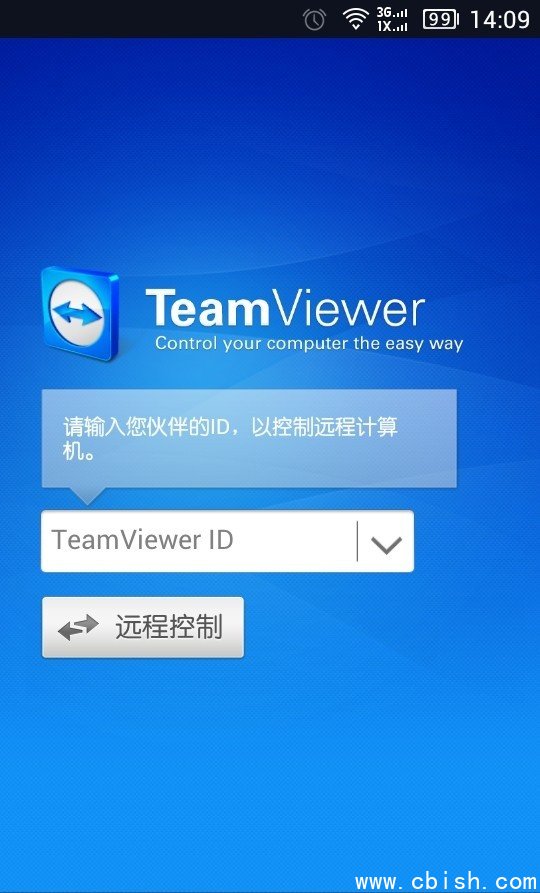
第二步:手机安装TeamViewer App
在华为应用市场、小米应用商店、苹果App Store或官网下载“TeamViewer Remote Control”。首次启动会引导你完成基础设置,建议开启“通知权限”和“无障碍服务”,确保后台稳定运行。
第三步:输入ID+密码,一键连接
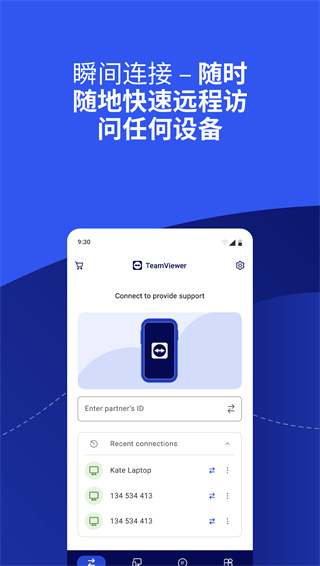
打开手机App → 点击“连接” → 输入PC端的ID和密码 → 确认连接请求 → 即可远程操控!连接成功后,你将看到电脑桌面实时投射在手机上,手指滑动即控制鼠标,点击即可打开程序。
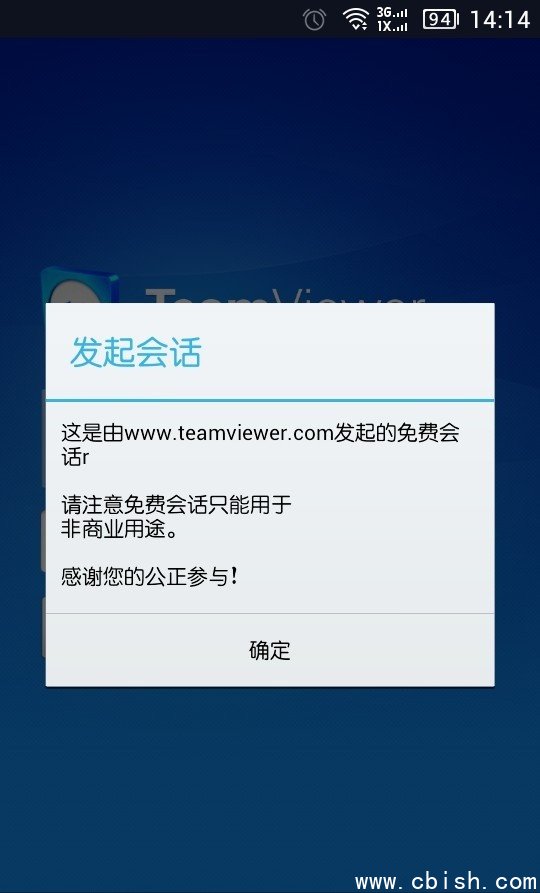
提示:免费版仅限个人非商业用途。如用于公司远程运维、技术支持、客服响应,请务必购买TeamViewer商业许可证(企业版),否则可能因“非授权使用”被临时封禁账户。2024年企业版起价约$59/月,支持多设备、多用户管理。
商业环境中如何高效使用TeamViewer手机版?
一、激活企业许可证
登录TeamViewer管理控制台(https://login.teamviewer.com)→ 进入“许可”→ 为你的账户绑定“移动设备支持”附加许可(Mobile Add-On)→ 该许可允许你通过App连接运行“TeamViewer Host”的设备(如服务器、工控机)。
二、登录企业账户,一键访问所有设备
1. 打开TeamViewer App → 点击“计算机”标签
2. 选择“登录” → 输入你的TeamViewer账号(邮箱)和密码
3. 登录后,所有已授权的远程设备将自动同步显示,无需手动输入ID,点击即可连接,效率提升50%。
三、使用TeamViewer Host + QuickSupport
- Host:安装在公司电脑/服务器上,常驻后台,支持无人值守远程访问(需企业许可)。
- QuickSupport:临时协助客户时,发送一个10秒安装包,对方无需注册即可接受你的远程协助。
> ✅ 企业用户必须使用Host + Mobile Add-On组合,才能合法合规进行商业远程支持。
最新更新日志(2024年v15.75.80)
v15.75.80(2024年6月更新)
- ✅ 新增:主机设备二维码支持App内扫码快速连接(无需手动输入ID)
- ✅ 新增:“您的会话”列表集成AR远程协助记录,支持回看历史指导步骤
- ✅ 优化:文件传输成功率提升40%,修复大文件夹结构错乱问题
- ✅ 修复:Android 14系统通知栏权限冲突,提升后台连接稳定性
- ✅ 安全:强化TLS 1.3加密协议,符合NIST最新安全标准
v15.58.553(2023年12月)
- 修复iOS/Android端语音延迟问题
- 提升高分辨率屏幕(如折叠屏)的适配能力
v15.29.97(2023年7月)
- 修复黑屏问题(部分华为/小米机型)
- 修复文件夹嵌套传输后子目录丢失Bug
v15.1.24(2022年)
- 兼容Android 4.3+,保障老旧设备用户使用权益
用户真实评价:他们为什么离不开TeamViewer?
> “我在上海出差,老家服务器断电重启,凌晨2点用手机连上TeamViewer,远程开机+进系统,3分钟搞定,省下2000元上门费。”——IT运维工程师,张先生
> “教我妈用电脑,她不会打字,我就用手机远程帮她点开微信、发红包,她直呼‘比视频通话还方便’。”——大学生,李同学
> “我们设计团队用TeamViewer手机端评审PSD文件,客户现场用iPad直接圈改,设计师同步修改,项目周期缩短30%。”——平面设计公司总监,王女士
常见问题解答(FAQ)
Q:TeamViewer手机版免费吗?
A:个人非商业用途完全免费。若用于公司远程支持、客户服务、远程办公等商业行为,必须购买许可证,否则可能被限制连接或封号。
Q:手机控制电脑耗电吗?
A:持续连接约消耗手机电量8%-12%/小时,建议连接时开启省电模式或插电使用。
Q:能远程玩电脑游戏吗?
A:可以!部分用户成功远程玩《CS2》《原神》《魔兽世界》,建议使用5G网络+高性能手机(骁龙8 Gen 2以上),帧率可达30fps,操作延迟可接受。
Q:支持远程唤醒电脑吗?
A:需电脑主板支持Wake-on-LAN(WoL),并在BIOS中开启,TeamViewer可发送唤醒包(需提前配置)。
立即下载: 安卓版官网下载 | iOS版官网下载
官网地址: https://www.teamviewer.com
安全提醒:请勿向任何人泄露你的TeamViewer ID与密码,官方不会主动索要验证码!